案件の登録及び変更について
ユーザ情報の登録・変更について
登録後の利用について
書類の決裁機能について
電子納品作成支援機能について
案件の登録及び変更について
Q1-1:登録申込をしたい。
登録申込書を入力、保存の上、ヘルプデスク宛てにメール送信してください。
登録申込書ダウンロードはこちらから
Q1-2:利用料金の支払いはどうすればよいか。
システム登録後、請求書を郵送いたします。
請求書の到着後に記載されている口座番号へ振込みを行ってください。
※システムの利用開始から請求書が到着するまでしばらくお時間がかかります。
利用料金のお支払い前でもシステムを利用できます。
※平成26年4月1日以降執行伺いを決裁する工事については、納品時に支払いの
事実を証明する書類(銀行振り込みの写し等)を発注者に提出してください。
Q1-3:登録されているユーザ情報や工事情報を変更したい。
登録されている個人情報の電話番号、E-Mail、パスワード等の内容変更の場合はログイン後、
右上メニュー内の【メンテナンス】-【個人情報変更】からご自身で変更することが出来ます。
担当者が変更になる場合は、Q1-4をご参照の上、ヘルプデスク宛メール送信してください。
工期等、工事情報に変更がある場合は、ヘルプデスクへメールかお電話でご連絡ください。
Q1-4:工事担当者が異動したので、変更したい。
異動等により担当者の変更があった場合には、利用者変更申込書を入力・保存いただき、
ヘルプデスクまでメールに添付の上、送信してください。
ヘルプデスクにて、新担当者のユーザ登録や担当者の設定変更を行います。
利用者変更申込書ダウンロード先
なお、ログイン後の操作でも担当者変更が行えます。操作方法は操作マニュアルを参照ください。
※発注側の担当変更は発注者ユーザーにて、受注側の担当者変更は受注者ユーザーにてそれぞれ
変更が可能です。
Q1-5:請求書が届きましたが、工事毎に振込先口座番号が違います。
口座番号は固定ではないのですか?
原則、案件毎に口座番号を割当し照合しているため、口座番号を固定することはできません。
なお、複数工事に伴い複数口座への振込依頼があった場合は、
事前にヘルプデスクにご連絡頂ければ、どちらか一方の口座にまとめて振込頂くことは可能です。
Q1-6:登録は済んでいるが、請求書はいつ頃発送されますか。
請求書の発送時期は、利用開始の案内メールを受信された日により
下記の2パターンとなります。
① 1日~15日に受信された場合は、利用開始日の当月末
②16日~31日に受信された場合は、利用開始日の翌月末
※請求書の発送時期を早めることは出来ません。
戻る
ユーザ情報の登録・変更について
Q2-1:自分個人で使用できるメールアドレスがないのだが、必ずメールアドレスを登録しなければならないのか。
共有アドレスがあれば、それを申請してください。
システムから、ユーザID、決裁依頼通知などの重要なお知らせがメールで届きます。
個人で使用できるメールアドレスがない場合は、会社の共有アドレスや上司の方のメールアドレスなどを申請してください。
Q2-2:ユーザID、パスワードがわからない。
[ユーザID]
新規のご登録時にヘルプデスクからメールで通知されます。
通知メールが見当たらない等の場合には、ヘルプデスク
までご連絡ください。
[パスワード]
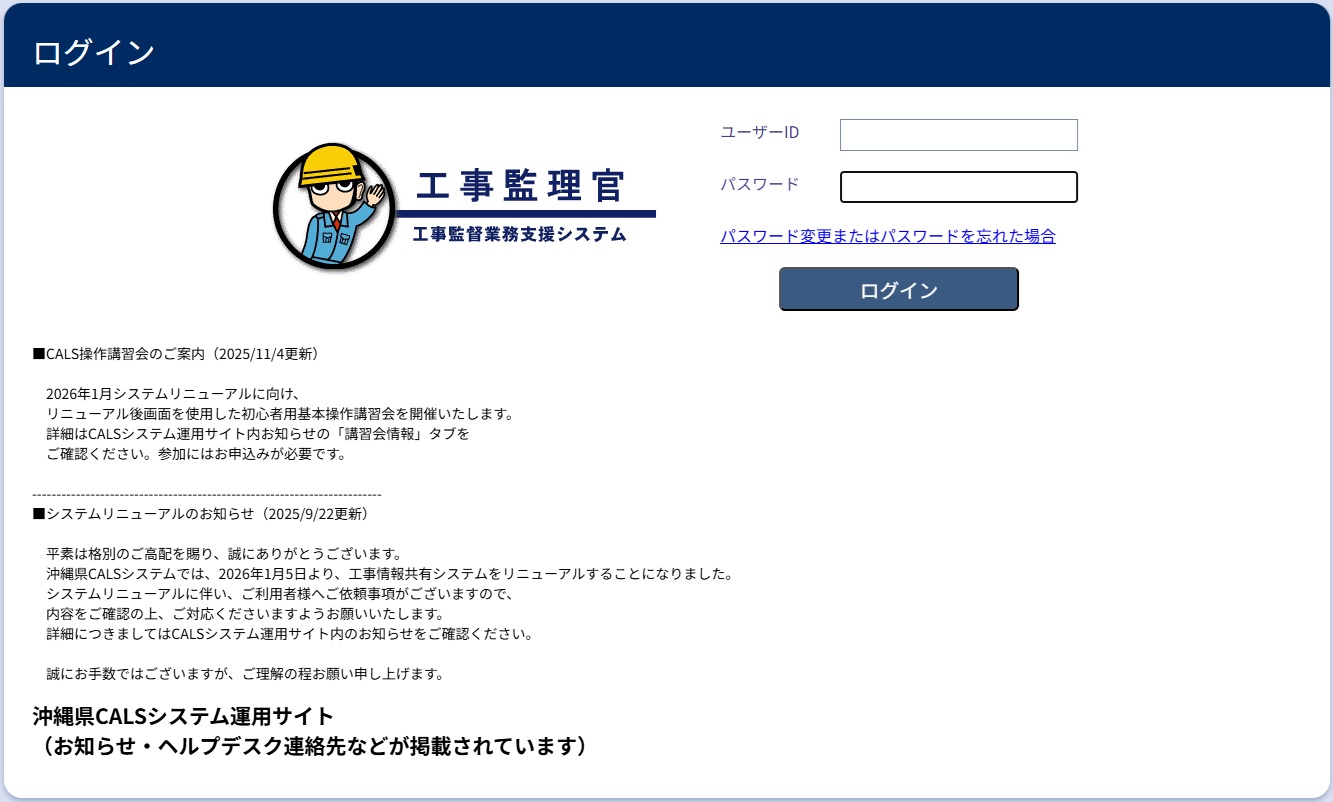
ログイン画面内の「パスワード変更またはパスワードを忘れた場合」より再設定いただけます。
パスワード再設定にはユーザIDが必要となりますので、不明な場合はヘルプデスク
までご連絡ください。
Q2-3:ログインボタンを押すと、『無効なユーザー名またはパスワードです。』と表示される。
入力されたユーザID、パスワード、もしくは両方が誤っています。
入力文字に間違いがないか、大文字と小文字を区別して入力しているか、CapsLockがかかっていないかなど、ご確認ください。
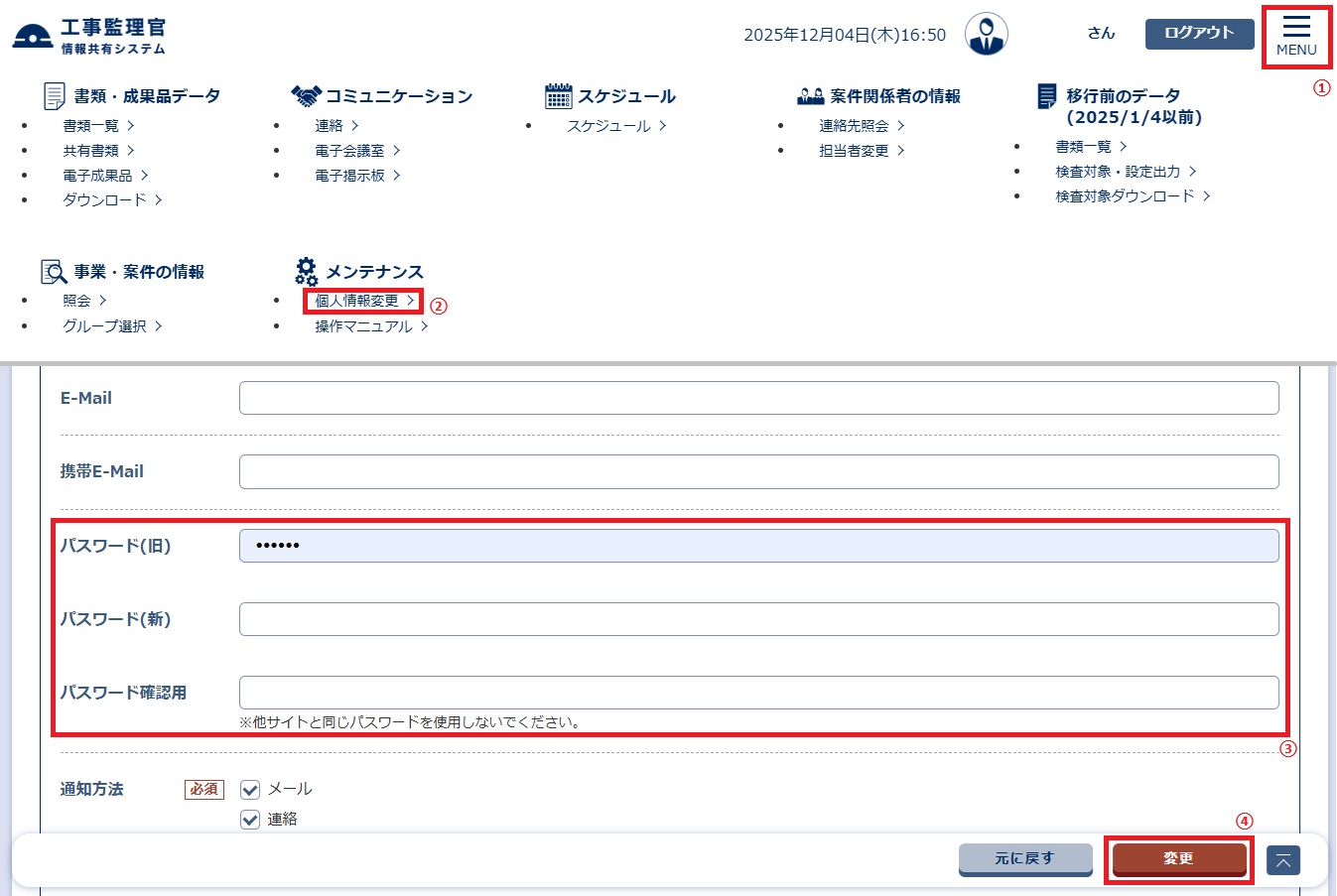
Q2-4:パスワードを変更したい。
ログイン後、右上メニュー内の【メンテナンス】-【個人情報変更】から変更することが出来ます。
(↑ クリックすると拡大します)
戻る
登録後の利用について
Q3-1:どこからログインしたら良いか。アクセス先がわからない。
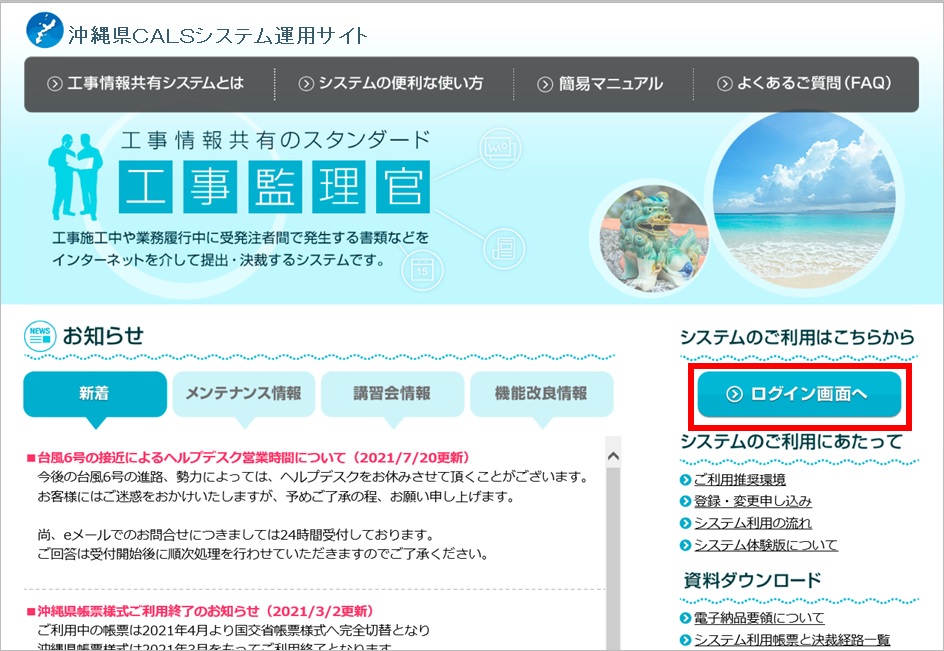
以下からログインしてください。
沖縄県CALSシステムのトップページはこちら↓です。
https://sun.calsasp.jp/portal/okinawa/
トップページ右部 ◆システムのご利用はこちらから◆ の「ログイン画面へ」ボタンをクリックすると、ユーザIDとパスワードを入力する画面が表示されます。
(↑ クリックすると拡大します)
Q3-2:マニュアルはどこから確認できますか。
沖縄県CALSシステム運用サイトトップページ内の操作マニュアルよりご確認いただけます。
Q3-3:ログインしようとすると「Loading...」の表示になります。
画面更新にて解消される場合があります。
以下のいずれかのキーを押していただき、「フォームを再送信しますか?」のメッセージが表示されたら、「続行」をクリックします。
・[F5]キー
・[ctrl]キーを押しながら[F5]キー
・[shift]キーを押しながら[F5]キー
上記で解決されない場合は、以下ブラウザのキャッシュクリアをお試しください。
※ご参考手順
(Microsoft Edgeの場合)
①右上「…」[設定など]ボタンをクリックします。
②表示メニューより「設定」をクリックします。
③設定「プライバシー、検索、サービス」をクリックします。
④閲覧データをクリアより「クリアするデータの選択」ボタンをクリックします。
⑤時間の範囲を「すべての期間」を選択します。
下記の項目にチェックをいれ、「今すぐクリア」をクリックします。
・キャッシュされた画像とファイル
⑥ブラウザを再起動して、ログインします。
(Google Chromeの場合)
①右上「︙」[Google Chromeの設定]ボタンをクリックします。
②表示メニューより「設定」をクリックします。
③設定「プライバシーとセキュリティ」をクリックします。
④プライバシーとセキュリティより「閲覧履歴データを削除」をクリックします。
⑤上部、期間の選択から「全期間」を選択します。
下記の項目にチェックをいれ、「このデバイスから削除」をクリックします。
・キャッシュされた画像とファイル
⑥ブラウザを再起動して、ログインします。
※閲覧データ削除によりログイン中のサイトがログアウトされたり、
閲覧履歴やダウンロード履歴などが削除される場合があります。
操作の際は予めご認識の上、選択項目にはご注意ください。
Q3-4:工事監理官のログイン画面でショートカットアイコン作成やお気に入り登録しても良いか。
ショートカットやお気に入り登録には、工事監理官のログイン画面でなく、「沖縄県CALSシステムのトップページ画面」のご登録をお勧め致します。
沖縄県CALSシステムのトップページにはお知らせを掲載しており、沖縄県やCALSシステムからの発信情報をご覧頂きたいことから、
ご利用の際は同トップページからのアクセスをお願いしております。
沖縄県CALSシステムのトップページはこちら↓です。
https://sun.calsasp.jp/portal/okinawa/
戻る
書類の決裁機能について
Q4-1:自分で提出した書類が正常に提出されたか確認したい。
マイポータル画面の「書類」メニューから確認できます。
「書類一覧」画面が表示されますので、「案件選択」で案件名称を選択し、「状況」の「すべて」を
チェックの上【検索】ボタンをクリックすると、該当案件に関わる書類が一覧表示されます。
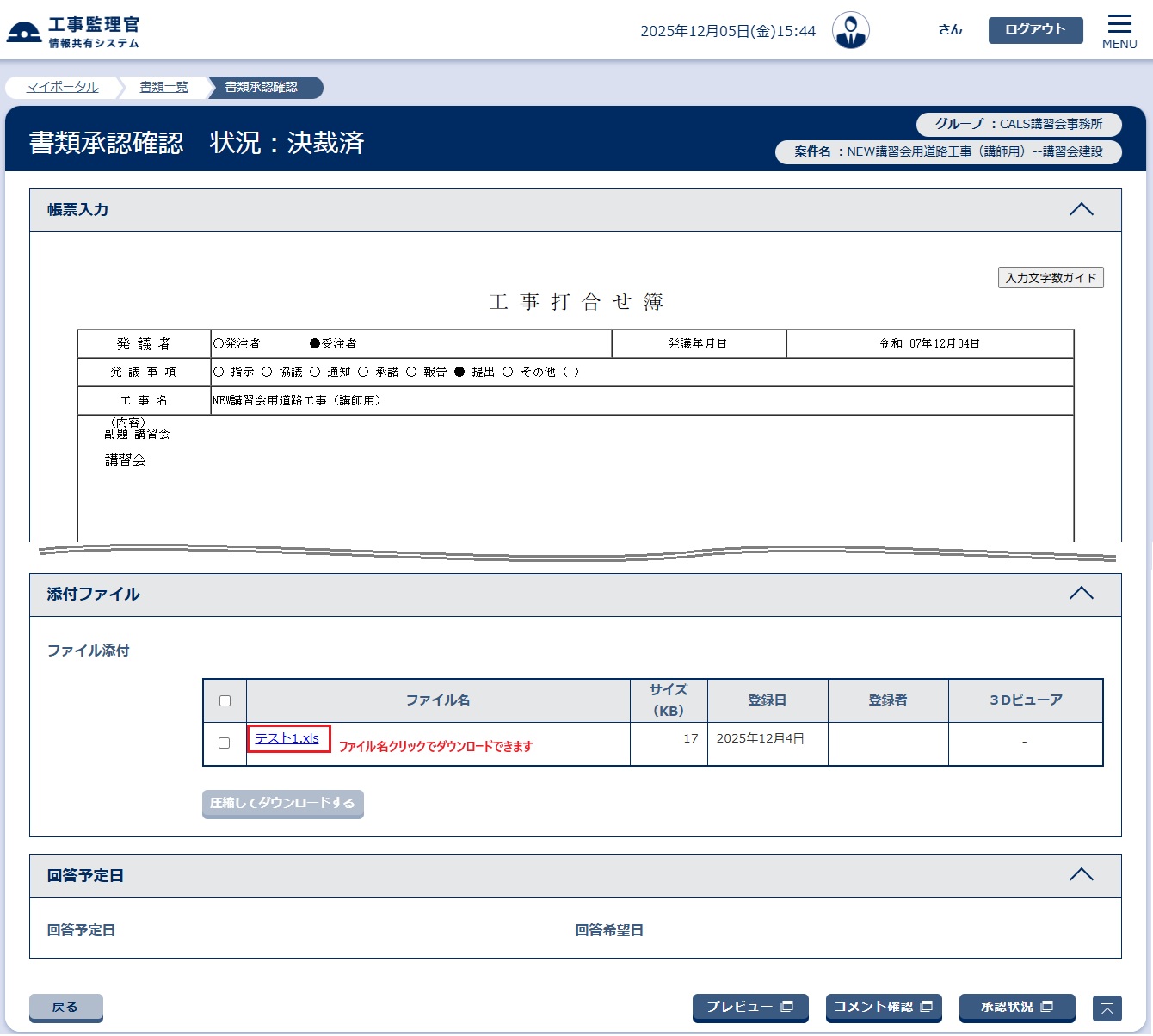
Q4-2:添付ファイルを確認したい。
書類照会画面から確認できます。
書類一覧から書類を開き、画面下部【添付ファイル】の項目から添付ファイルのダウンロードが可能です。
(↑ クリックすると拡大します)
Q4-3:提出した書類の内容を修正したい。
次決裁者が決裁する前であれば、修正ができます。
・次決裁者が決裁する前であれば、書類を開き、「提出取消」をクリックすると、修正ができます。
・他の担当者の決裁後は、修正ができなくなります。
決裁者より決裁取消しと否認・差戻してもらうと、修正ができます。
Q4-4:書類を決裁したい。
マイポータル画面「書類」メニュー内の「未承認」より未承認書類の一覧を表示できます。
決裁したい書類のタイトルをクリック後、「承認確認へ」ボタンより決裁操作を進めてください。
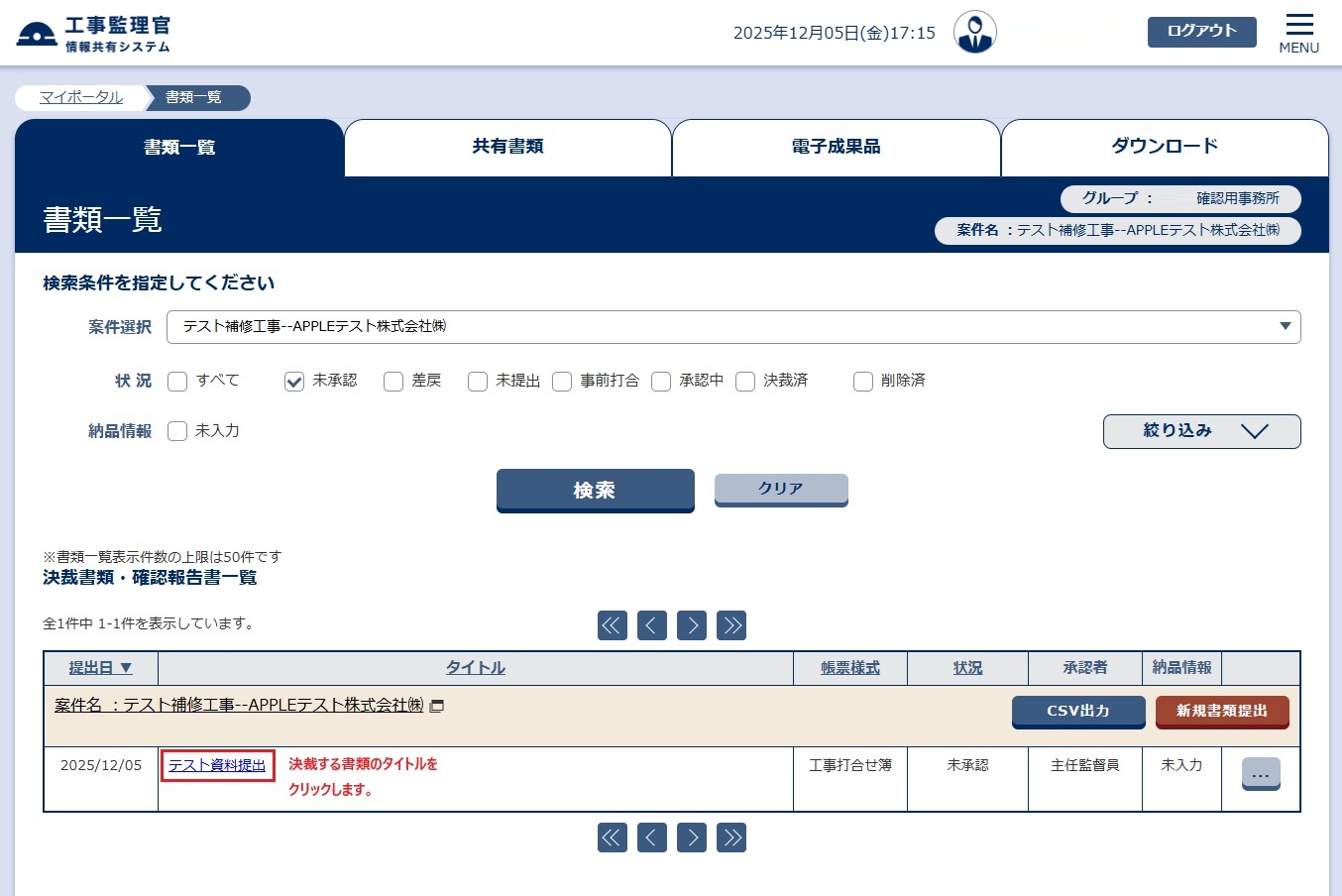 ←決裁する書類のタイトルをクリックします ←決裁する書類のタイトルをクリックします
(↑ クリックすると拡大します)
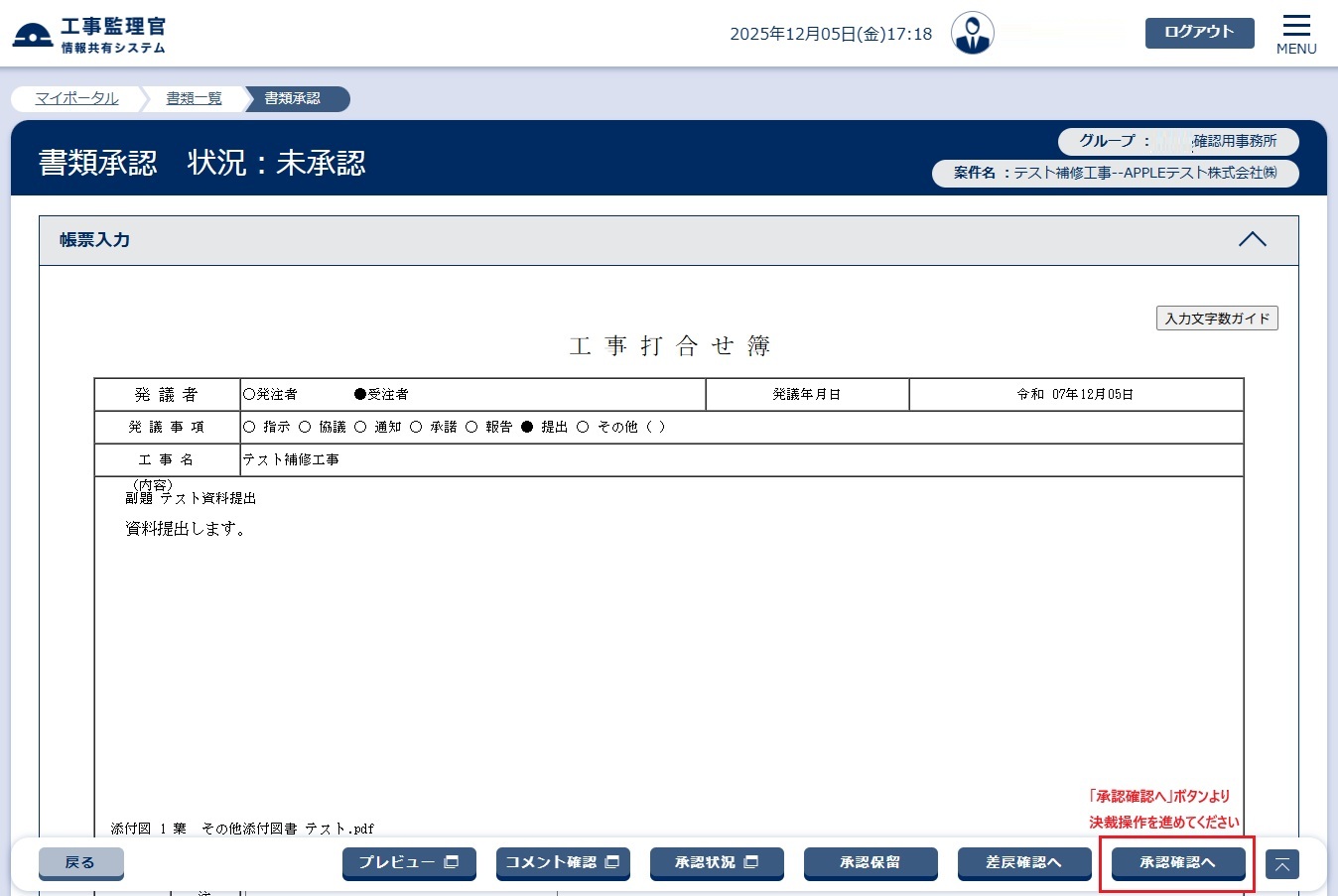 ←承認確認へボタンをクリックします。 ←承認確認へボタンをクリックします。
(↑ クリックすると拡大します)
Q4-5:決裁する書類があるはずなのに、未決裁一覧に書類が表示されない。
承認状況(書類下部リンク)をご確認下さい。
先に決裁しなければならないユーザ様がおり、決裁が回ってきていないことが考えられます。
Q4-6:一度承認した書類を、差戻したい。
以下の操作で差し戻せます。
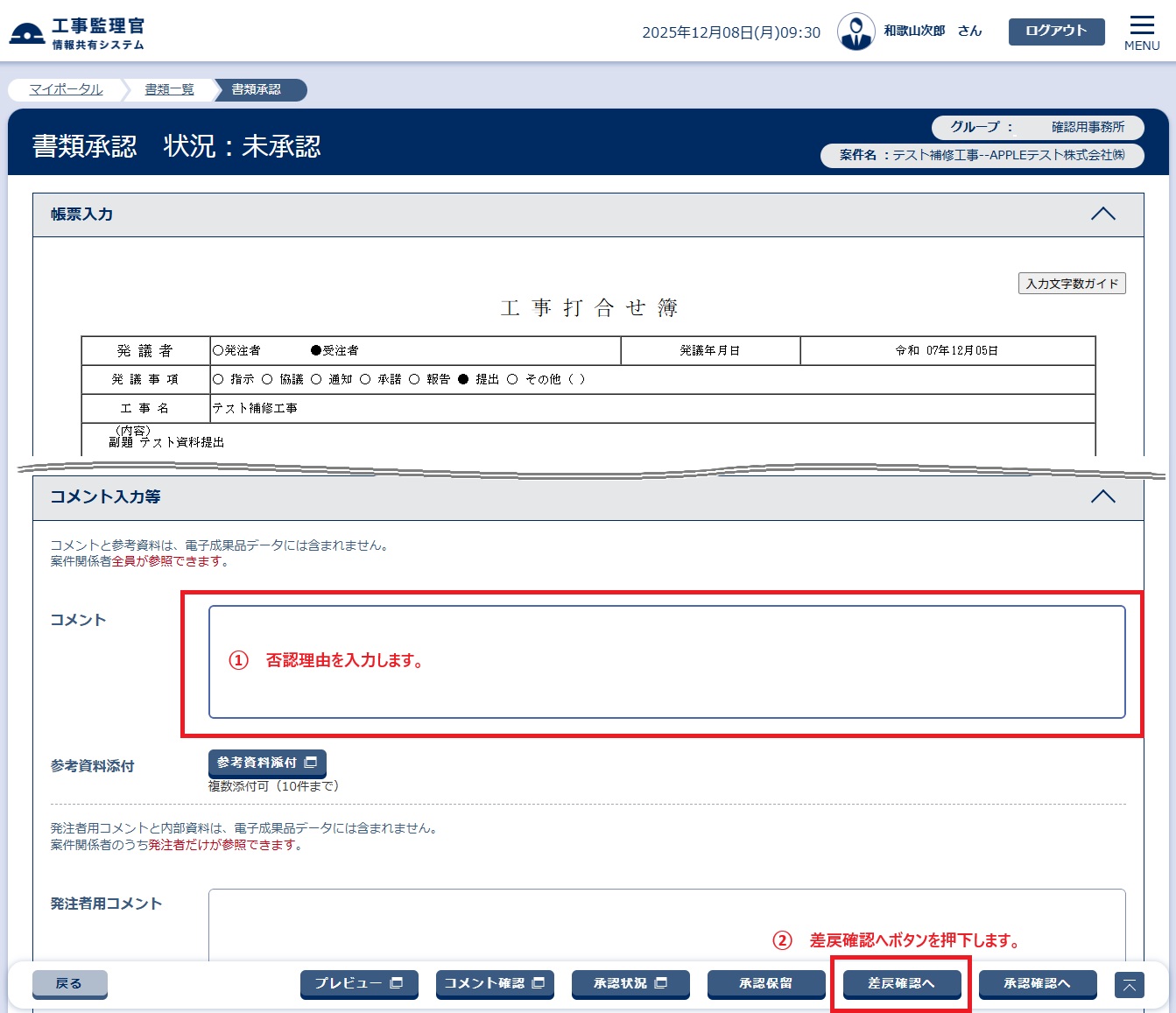
決裁した書類を表示させ、「承認取消」操作を行ってください。その後コメントを入力し
「差戻確認へ」ボタンより差戻処理を行ってください。
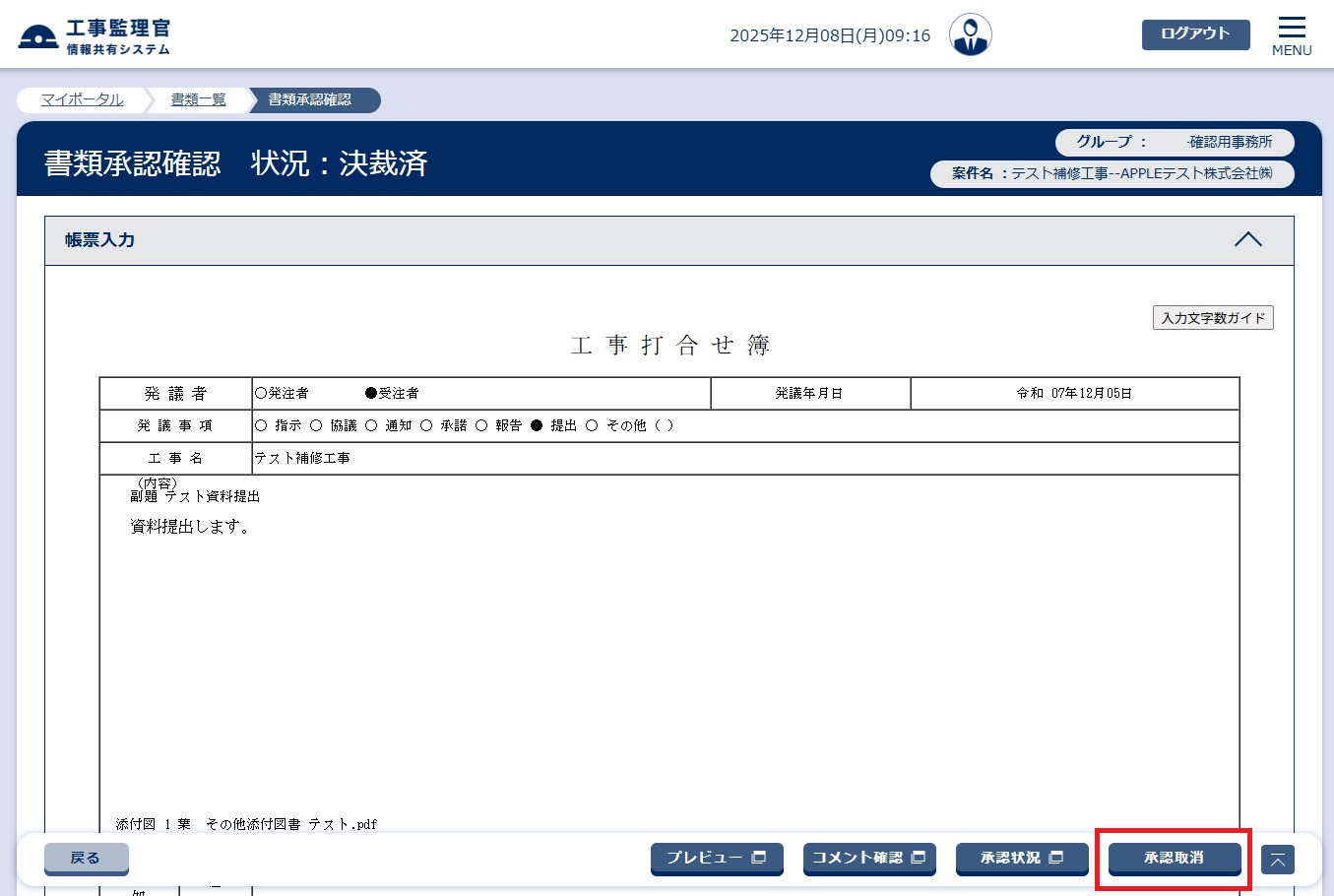
「承認取消」操作は、次に決裁する人が未決裁の間のみ有効です。
Q4-7:提出した書類を削除したい。決裁中または決裁完了した書類を削除したい。
書類の削除は提出者のみ行う事ができます。
書類を削除したい場合は、決裁者より提出者宛に否認・差戻しを行った後に提出者にて
「削除」ボタンを押下ください。
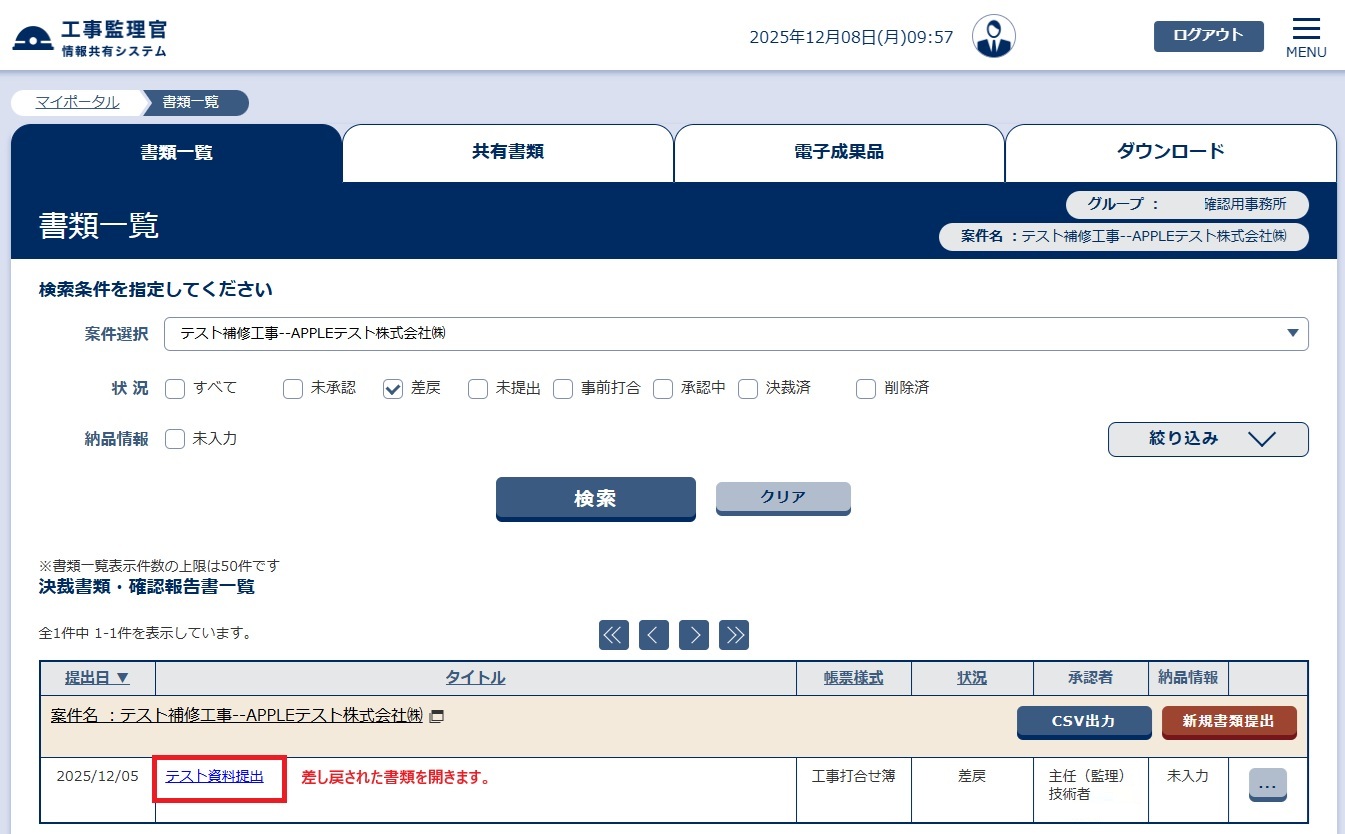 ←差し戻された書類を開きます ←差し戻された書類を開きます
(↑ クリックすると拡大します)
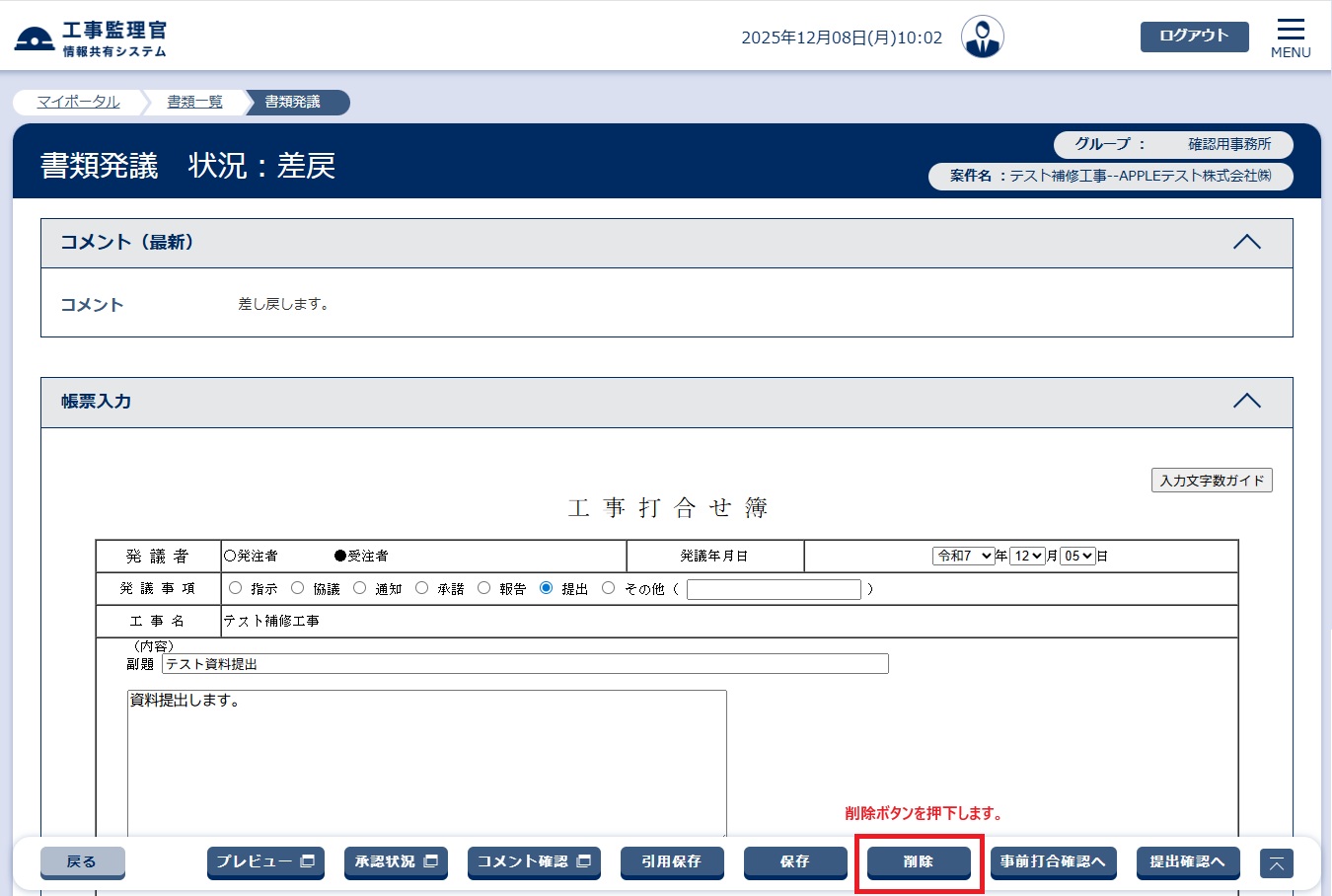 ←提出者は削除ボタンをクリック ←提出者は削除ボタンをクリック
(↑ クリックすると拡大します)
すでに決裁完了している書類に関しては、最終承認者が「承認取消」を行ってから、提出者に否認・差戻しを行い、提出者が「削除」してください。
Q4-8:書類を印刷したい。
ブラウザの印刷機能で印刷してください。
書類を開き、下方プレビューボタンをクリックすると、印刷イメージのウィンドウが開きます。
そのウインドウ内で右クリックし、「印刷」をクリックすると、【印刷】ダイアログボックスが表示されるので、
プリンタを選択し、【印刷】ボタンをクリックしてください。
■印刷物の上下に余分な英数字が表示される場合
※Microsoft Edge
上記の印刷イメージのウィンドウを開いた状態で、そのウィンドウ内で右クリックし、
「印刷」をクリック、印刷設定画面左部の「その他の設定」から「ヘッダーとフッター」のチェックを外してください。
※Google Chrome
上記の印刷イメージのウィンドウを開いた状態で、そのウィンドウ内で右クリックし、
「印刷」をクリック、印刷設定画面右部の「詳細設定」→「オプション」から「ヘッダーとフッター」のチェックを外してください。
Q4-9:誤って否認の操作をしたので、否認を取り消したい。
否認の操作を取り消すことは出来ません。書類の戻し先(否認先)へご連絡の上、再度書類の決裁を依頼してください。
Q4-10:帳票の様式を追加したい。
帳票の様式を追加することはできません。
CALSシステムでご利用いただける帳票様式は こちらです。
Q4-11:材料確認書の入力枠が足りません。
入力枠を増やすことはできません。
エクセルなどで一覧表を別途作成してファイル添付するか、もしくは帳票を2部に分けて作成してください。
Q4-12:ファイルがアップロードできないので、添付ファイルの容量の上限を教えてほしい。
CALSシステムでは添付ファイルの容量に上限は設けておりません。
ファイルがアップロードできない場合は、ご利用のインターネット回線の速度、あるいは混雑が考えられます。
戻る
電子納品作成支援機能について
Q5-1:写真や図面をシステムに登録したい。
右上メニュー内の【書類・成果品データ】-【電子成果品】から写真や図面を登録することができます。
電子成果品画面から追加したいフォルダを選択後、画面下部の【写真追加】または【図面追加】ボタンを
クリックすることで登録画面が表示されます。
Q5-2:写真や図面のファイルをまとめて登録したい。
国土交通省の各種電子納品要領に準拠した形式でまとめられている写真や図面であればまとめて登録することができます。
右上メニュー内の【書類・成果品データ】-【電子成果品】を選択後、まとめて登録したいフォルダの
【一括取込】から 案件と納品フォルダを指定。
その後、登録したいZIPファイル(あらかじめ準備しておいたもの)を選択し【実行】ボタンをクリック
することで取り込みできます。
※登録したい写真等は、電子納品要領に準拠した電子納品形式(PHOTO等)にし、これをフォルダごと
ZIPファイルに圧縮して準備しておく必要があります。
Q5-3:納品情報(書類納品情報)を入力したい。
書類一覧から入力できます。
マイポータル画面の「書類」メニューより書類一覧画面へ移行後、「状況」の「すべて」をチェックの上
「検索」ボタンを押下する事で書類一覧が表示されますので、一覧右端にある各書類の「...」ボタン内
「納品情報修正」より納品情報の編集画面へお進みください。
Q5-4:【書類・成果品データ】-【電子成果品】内に、提出されているはずの書類が表示されない。
【書類・成果品データ】-【電子成果品】内に反映されるのは決裁が完了済み且つ、書類の納品情報が
入力されている書類のみになります。
書類の納品情報の入力方法は、Q5-3をご参照下さい。
Q5-5:画面のコピーをとりたい。表示されている画面を画像ファイルとして保存したい。また、保存された画像ファイルを印刷したい。
以下の操作で画面を保存できます。
[PrtSc]キーを押すことで、Windowsのクリップボードに画面全体を取り込むことができます。
クリップボードに取り込まれた画像は、「ペイント」や「ワードパッド」に貼り付けることが可能です。
「ペイント」に張り付けした画像はビットマップファイルとして保存できます。
また、[Alt]キーと[PrtSc]キーを同時に押すことで、現在一番上に表示されているウィンドウのイメージのみをクリップボードに取り込むことができます。
戻る
|